Domain internet-kiosk.de kaufen?
Wir ziehen mit dem Projekt
internet-kiosk.de um.
Sind Sie am Kauf der Domain
internet-kiosk.de interessiert?
domain@kv-gmbh.de · 0541-91531010
Domain internet-kiosk.de kaufen?
Wie ändere ich die Webcam in meinem Firefox-Browser?
Um die Webcam in Ihrem Firefox-Browser zu ändern, müssen Sie zuerst die Einstellungen öffnen. Klicken Sie auf das Menüsymbol in der oberen rechten Ecke des Browsers und wählen Sie "Einstellungen". Gehen Sie dann zur Registerkarte "Datenschutz & Sicherheit" und scrollen Sie nach unten zum Abschnitt "Berechtigungen". Dort finden Sie die Option "Kamera" und können die gewünschte Webcam auswählen. **
Wie kann ich eine Webcam-Verbindung im Browser herstellen?
Um eine Webcam-Verbindung im Browser herzustellen, benötigst du eine Webseite oder eine Anwendung, die die Webcam-Funktion unterstützt. Du kannst entweder eine Webseite besuchen, die eine Webcam-Funktion anbietet, oder eine Anwendung wie Skype oder Zoom verwenden, die eine Webcam-Verbindung ermöglichen. In den meisten Fällen musst du der Webseite oder Anwendung Zugriff auf deine Webcam gewähren, bevor du eine Verbindung herstellen kannst. **
Ähnliche Suchbegriffe für Webcam
Top-Angebote
Produkte zum Begriff Webcam:
-
KioskKiosk , Ein Kaleidoskop , Ausgleichsbehälter > Motorkühlung , Erscheinungsjahr: 20240905, Produktform: Kartoniert, Redaktion: Widmer, Ruedi, Seitenzahl/Blattzahl: 208, Abbildungen: Abbildungen in Farbe, Keyword: Fotografie; Kiosk; Konsum; Kunst; Literatur; Reportagen; Sachbuch; Zürich, Fachschema: Zürich~Farbfotografie~Fotografie~Photo~Photographie~Architektur - Baukunst~Bau / Baukunst~Entwurf / Architektur, Fachkategorie: Fotografie~Architektur~Belletristik: Erzählungen, Kurzgeschichten, Short Stories, Warengruppe: TB/Geisteswissenschaften allgemein, UNSPSC: 49019900, Warenverzeichnis für die Außenhandelsstatistik: 49019900, Länge: 260, Breite: 185, Höhe: 25, Gewicht: 457, Produktform: Kartoniert, Genre: Geisteswissenschaften/Kunst/Musik,38,00 €*Versand: 0,00 €Sichere Weiterleitung zum Anbieter
-
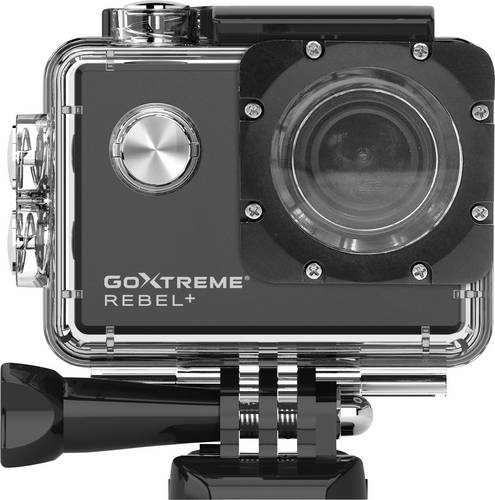
Easypix GoXtreme Rebel + Action Cam Webcam, WLANVideo: 1080P*720PVGA Audio Record On, Off Loop Recording 1min, 2min, 3min, 5min, 10min Driving Mode On, Off Video File Format AVIPhotos: 12M* 10M*8M*5M*1MQuality HighMediumLow Sharpness StrongStandardSoft Burst Photo 3, 5, 10 Photos/Sequence Self-Timer 3s, 5s, 10s, 20s Photo File Format :JPG34,98 €*Versand: 5,95 €Sichere Weiterleitung zum Anbieter
-
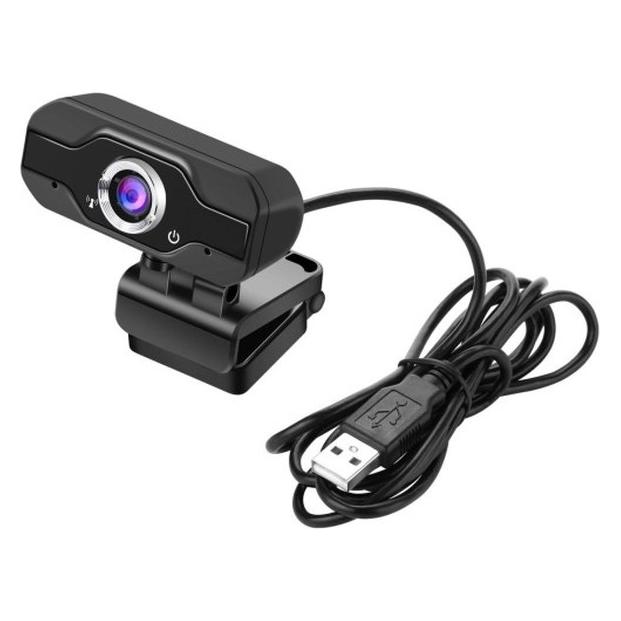
Cadorabo Webcam 1080P, Webcam, SchwarzCadorabo Webcam 1080P mit Mikrofon, USB 2.0 und drehbarem Clip Die Kamera liefert dank High-Level Objektiv und 1080P Auflösung ein kristallklares Bild und kann eine Framerate von bis zu 30 fps erreichen. Das Objektiv kann während der Übertragung manuell eingestellt werden, um die Bildschärfe anzupassen. Die Reduzierung von störenden Hintergrundgeräuschen erfolgt durch zwei eingebaute geräuschunterdrückende Mikrofone. Der flexible Clip ermöglicht eine Drehung um 75° und 180° und kann somit an alle Situationen und Geräte angepasst werden. Spezifikationen: Bildsensor: CMOS Dynamische Auflösung: 1920*1080P Video Komprimierung: H.264 Blickwinkel: 90° Anschluss: USB 2.0 Bildrate: 30fps Kompatible Systeme: Windows, Mac OS, Android Smart TV, XBOX ONE Mit dieser Webcam können Sie ohne Bedenken in Ihre Online-Schulungen, Videochats, Live-Streams und Online Meetings und Konferenzen starten.36,99 €*Versand: 0,00 €Sichere Weiterleitung zum Anbieter


-
Wie können Eltern sicherstellen, dass ihre Kinder beim Surfen im Internet keine unangemessenen Webcam-Unterhaltungen führen?
Eltern sollten mit ihren Kindern über die Risiken von Webcam-Unterhaltungen sprechen und klare Regeln für die Internetnutzung aufstellen. Sie können auch spezielle Kindersicherungssoftware installieren, um den Zugriff auf bestimmte Websites und Funktionen zu beschränken. Es ist wichtig, dass Eltern das Verhalten ihrer Kinder im Internet regelmäßig überwachen und bei Bedarf eingreifen. Darüber hinaus sollten Eltern ihre Kinder ermutigen, ihnen von unangemessenen Webcam-Unterhaltungen zu berichten und sie darüber aufklären, wie sie sich in solchen Situationen verhalten sollen. **
-
Ist eine Webcam ein eigenständiges Gerät am Computer?
Ja, eine Webcam ist ein eigenständiges Gerät, das an den Computer angeschlossen wird. Sie dient dazu, Videoaufnahmen oder Live-Übertragungen von Bildern zu ermöglichen. Die Webcam kann entweder intern in den Computer eingebaut sein oder extern über USB angeschlossen werden. **
-
Wurde der Computer durch eine gehackte Webcam beeinträchtigt?
Es ist möglich, dass ein Computer durch eine gehackte Webcam beeinträchtigt wird. Wenn ein Angreifer Zugriff auf die Webcam hat, kann er möglicherweise auch auf andere Teile des Computers zugreifen und Schaden anrichten. Es ist wichtig, sicherzustellen, dass die Webcam ordnungsgemäß geschützt ist und dass die neuesten Sicherheitsupdates installiert sind, um das Risiko eines Hacks zu minimieren. **
-
Warum funktioniert die Webcam im Internet nicht?
Es gibt verschiedene Gründe, warum die Webcam im Internet nicht funktionieren könnte. Möglicherweise liegt ein Problem mit der Verbindung oder den Treibern vor. Es könnte auch sein, dass die Webcam von einer anderen Anwendung blockiert wird oder dass die Einstellungen nicht korrekt konfiguriert sind. **


Wie kann man die Sicherheit der eigenen Online-Webcam verbessern? Wie kann man die Bildqualität einer Online-Webcam optimieren?
Um die Sicherheit der eigenen Online-Webcam zu verbessern, sollte man regelmäßig die Software aktualisieren, ein sicheres Passwort verwenden und die Webcam nur bei Bedarf einschalten. Um die Bildqualität einer Online-Webcam zu optimieren, sollte man sicherstellen, dass die Linse sauber ist, ausreichend Licht vorhanden ist und die Einstellungen der Webcam entsprechend angepasst werden. Außerdem kann man durch den Kauf einer hochwertigen Webcam die Bildqualität deutlich verbessern. **
Wie kann ich eine Webcam als Standard-Webcam einstellen?
Um eine Webcam als Standard-Webcam einzustellen, musst du zuerst sicherstellen, dass die Webcam korrekt an deinen Computer angeschlossen ist. Dann öffne die Einstellungen deiner Videoanruf- oder Videokonferenz-Software und wähle dort die Webcam aus, die du als Standard verwenden möchtest. In den meisten Fällen kannst du dies unter den Einstellungen für Video oder Kamera tun. **
Top-Angebote
Produkte zum Begriff Webcam:
-
KioskKiosk , Ein Kaleidoskop , Ausgleichsbehälter > Motorkühlung , Erscheinungsjahr: 20240905, Produktform: Kartoniert, Redaktion: Widmer, Ruedi, Seitenzahl/Blattzahl: 208, Abbildungen: Abbildungen in Farbe, Keyword: Fotografie; Kiosk; Konsum; Kunst; Literatur; Reportagen; Sachbuch; Zürich, Fachschema: Zürich~Farbfotografie~Fotografie~Photo~Photographie~Architektur - Baukunst~Bau / Baukunst~Entwurf / Architektur, Fachkategorie: Fotografie~Architektur~Belletristik: Erzählungen, Kurzgeschichten, Short Stories, Warengruppe: TB/Geisteswissenschaften allgemein, UNSPSC: 49019900, Warenverzeichnis für die Außenhandelsstatistik: 49019900, Länge: 260, Breite: 185, Höhe: 25, Gewicht: 457, Produktform: Kartoniert, Genre: Geisteswissenschaften/Kunst/Musik,38,00 €*Versand: 0,00 €Sichere Weiterleitung zum Anbieter
-
Wie ändere ich die Webcam in meinem Firefox-Browser?
Um die Webcam in Ihrem Firefox-Browser zu ändern, müssen Sie zuerst die Einstellungen öffnen. Klicken Sie auf das Menüsymbol in der oberen rechten Ecke des Browsers und wählen Sie "Einstellungen". Gehen Sie dann zur Registerkarte "Datenschutz & Sicherheit" und scrollen Sie nach unten zum Abschnitt "Berechtigungen". Dort finden Sie die Option "Kamera" und können die gewünschte Webcam auswählen. **
-
Wie kann ich eine Webcam-Verbindung im Browser herstellen?
Um eine Webcam-Verbindung im Browser herzustellen, benötigst du eine Webseite oder eine Anwendung, die die Webcam-Funktion unterstützt. Du kannst entweder eine Webseite besuchen, die eine Webcam-Funktion anbietet, oder eine Anwendung wie Skype oder Zoom verwenden, die eine Webcam-Verbindung ermöglichen. In den meisten Fällen musst du der Webseite oder Anwendung Zugriff auf deine Webcam gewähren, bevor du eine Verbindung herstellen kannst. **
-
Wie können Eltern sicherstellen, dass ihre Kinder beim Surfen im Internet keine unangemessenen Webcam-Unterhaltungen führen?
Eltern sollten mit ihren Kindern über die Risiken von Webcam-Unterhaltungen sprechen und klare Regeln für die Internetnutzung aufstellen. Sie können auch spezielle Kindersicherungssoftware installieren, um den Zugriff auf bestimmte Websites und Funktionen zu beschränken. Es ist wichtig, dass Eltern das Verhalten ihrer Kinder im Internet regelmäßig überwachen und bei Bedarf eingreifen. Darüber hinaus sollten Eltern ihre Kinder ermutigen, ihnen von unangemessenen Webcam-Unterhaltungen zu berichten und sie darüber aufklären, wie sie sich in solchen Situationen verhalten sollen. **
-
Ist eine Webcam ein eigenständiges Gerät am Computer?
Ja, eine Webcam ist ein eigenständiges Gerät, das an den Computer angeschlossen wird. Sie dient dazu, Videoaufnahmen oder Live-Übertragungen von Bildern zu ermöglichen. Die Webcam kann entweder intern in den Computer eingebaut sein oder extern über USB angeschlossen werden. **
Ähnliche Suchbegriffe für Webcam
-
Easypix GoXtreme Rebel + Action Cam Webcam, WLANVideo: 1080P*720PVGA Audio Record On, Off Loop Recording 1min, 2min, 3min, 5min, 10min Driving Mode On, Off Video File Format AVIPhotos: 12M* 10M*8M*5M*1MQuality HighMediumLow Sharpness StrongStandardSoft Burst Photo 3, 5, 10 Photos/Sequence Self-Timer 3s, 5s, 10s, 20s Photo File Format :JPG34,98 €*Versand: 5,95 €Sichere Weiterleitung zum Anbieter
-
Cadorabo Webcam 1080P, Webcam, SchwarzCadorabo Webcam 1080P mit Mikrofon, USB 2.0 und drehbarem Clip Die Kamera liefert dank High-Level Objektiv und 1080P Auflösung ein kristallklares Bild und kann eine Framerate von bis zu 30 fps erreichen. Das Objektiv kann während der Übertragung manuell eingestellt werden, um die Bildschärfe anzupassen. Die Reduzierung von störenden Hintergrundgeräuschen erfolgt durch zwei eingebaute geräuschunterdrückende Mikrofone. Der flexible Clip ermöglicht eine Drehung um 75° und 180° und kann somit an alle Situationen und Geräte angepasst werden. Spezifikationen: Bildsensor: CMOS Dynamische Auflösung: 1920*1080P Video Komprimierung: H.264 Blickwinkel: 90° Anschluss: USB 2.0 Bildrate: 30fps Kompatible Systeme: Windows, Mac OS, Android Smart TV, XBOX ONE Mit dieser Webcam können Sie ohne Bedenken in Ihre Online-Schulungen, Videochats, Live-Streams und Online Meetings und Konferenzen starten.36,99 €*Versand: 0,00 €Sichere Weiterleitung zum Anbieter
-
Wurde der Computer durch eine gehackte Webcam beeinträchtigt?
Es ist möglich, dass ein Computer durch eine gehackte Webcam beeinträchtigt wird. Wenn ein Angreifer Zugriff auf die Webcam hat, kann er möglicherweise auch auf andere Teile des Computers zugreifen und Schaden anrichten. Es ist wichtig, sicherzustellen, dass die Webcam ordnungsgemäß geschützt ist und dass die neuesten Sicherheitsupdates installiert sind, um das Risiko eines Hacks zu minimieren. **
-
Warum funktioniert die Webcam im Internet nicht?
Es gibt verschiedene Gründe, warum die Webcam im Internet nicht funktionieren könnte. Möglicherweise liegt ein Problem mit der Verbindung oder den Treibern vor. Es könnte auch sein, dass die Webcam von einer anderen Anwendung blockiert wird oder dass die Einstellungen nicht korrekt konfiguriert sind. **
-
Wie kann man die Sicherheit der eigenen Online-Webcam verbessern? Wie kann man die Bildqualität einer Online-Webcam optimieren?
Um die Sicherheit der eigenen Online-Webcam zu verbessern, sollte man regelmäßig die Software aktualisieren, ein sicheres Passwort verwenden und die Webcam nur bei Bedarf einschalten. Um die Bildqualität einer Online-Webcam zu optimieren, sollte man sicherstellen, dass die Linse sauber ist, ausreichend Licht vorhanden ist und die Einstellungen der Webcam entsprechend angepasst werden. Außerdem kann man durch den Kauf einer hochwertigen Webcam die Bildqualität deutlich verbessern. **
-
Wie kann ich eine Webcam als Standard-Webcam einstellen?
Um eine Webcam als Standard-Webcam einzustellen, musst du zuerst sicherstellen, dass die Webcam korrekt an deinen Computer angeschlossen ist. Dann öffne die Einstellungen deiner Videoanruf- oder Videokonferenz-Software und wähle dort die Webcam aus, die du als Standard verwenden möchtest. In den meisten Fällen kannst du dies unter den Einstellungen für Video oder Kamera tun. **
* Alle Preise verstehen sich inklusive der gesetzlichen Mehrwertsteuer und ggf. zuzüglich Versandkosten. Die Angebotsinformationen basieren auf den Angaben des jeweiligen Shops und werden über automatisierte Prozesse aktualisiert. Eine Aktualisierung in Echtzeit findet nicht statt, so dass es im Einzelfall zu Abweichungen kommen kann. ** Hinweis: Teile dieses Inhalts wurden von KI erstellt.